Huawei na našem trhu stále prodává chytré telefony a tablety. Jsou zdařilé a nabízejí příjemné uživatelské prostředí systému EMUI/HarmonyOS. Na našem trhu je systém postaven na jádru Androidu. Oficiálně neobsahuje služby Google, avšak je možné je velmi snadno doinstalovat. Stačí jen několik klepnutí na displej a nejsou k tomu potřeba pokročilé technické znalosti. Kompletní návod najdete níže.
Postupy níže jsou testovány na tabletu Huawei MatePad 11.5 2025.
Nejdříve nainstalujte microG Services
Aplikace zajistí nejen bezproblémové přihlašování do Obchodu Play a dalších Google aplikací, ale také bezproblémový chod všech nainstalovaných aplikací z Obchodu Play. Týká se to samozřejmě i mapových podkladů.
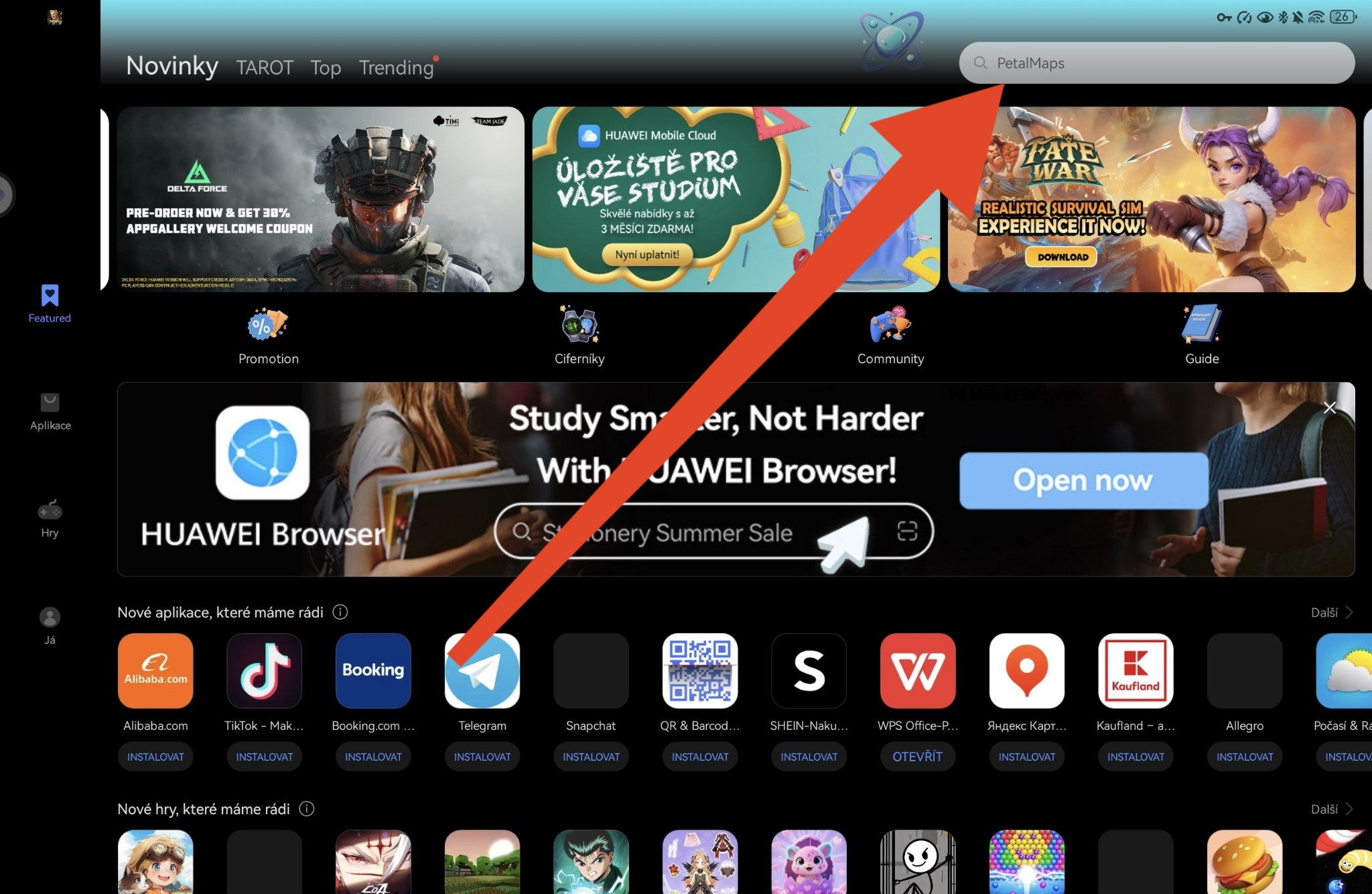
- Spusťte Huawei AppGallery a vpravo nahoře do vyhledávače napište „microG“.
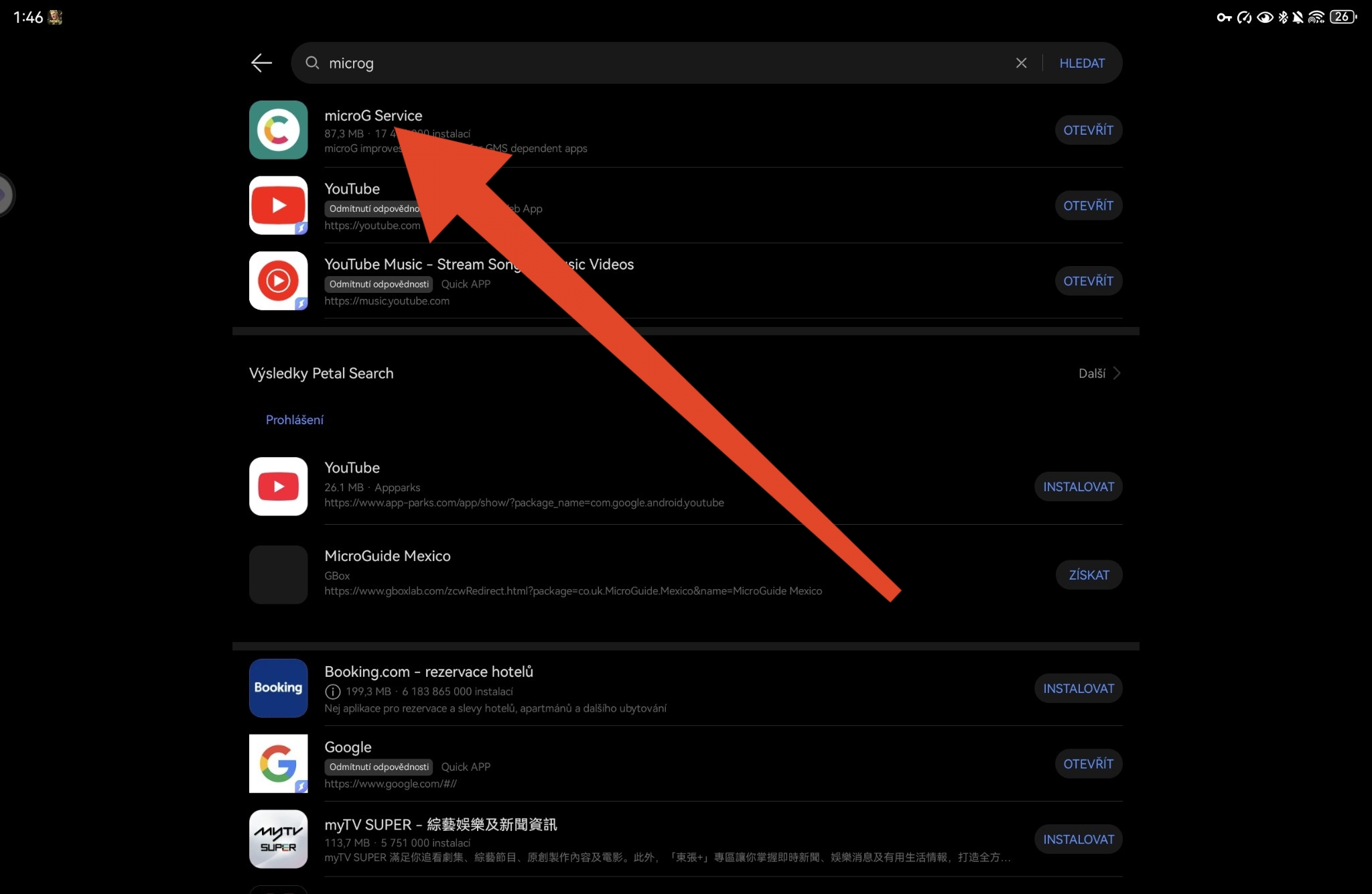
- Nalezenou aplikaci microG Services nainstalujte.
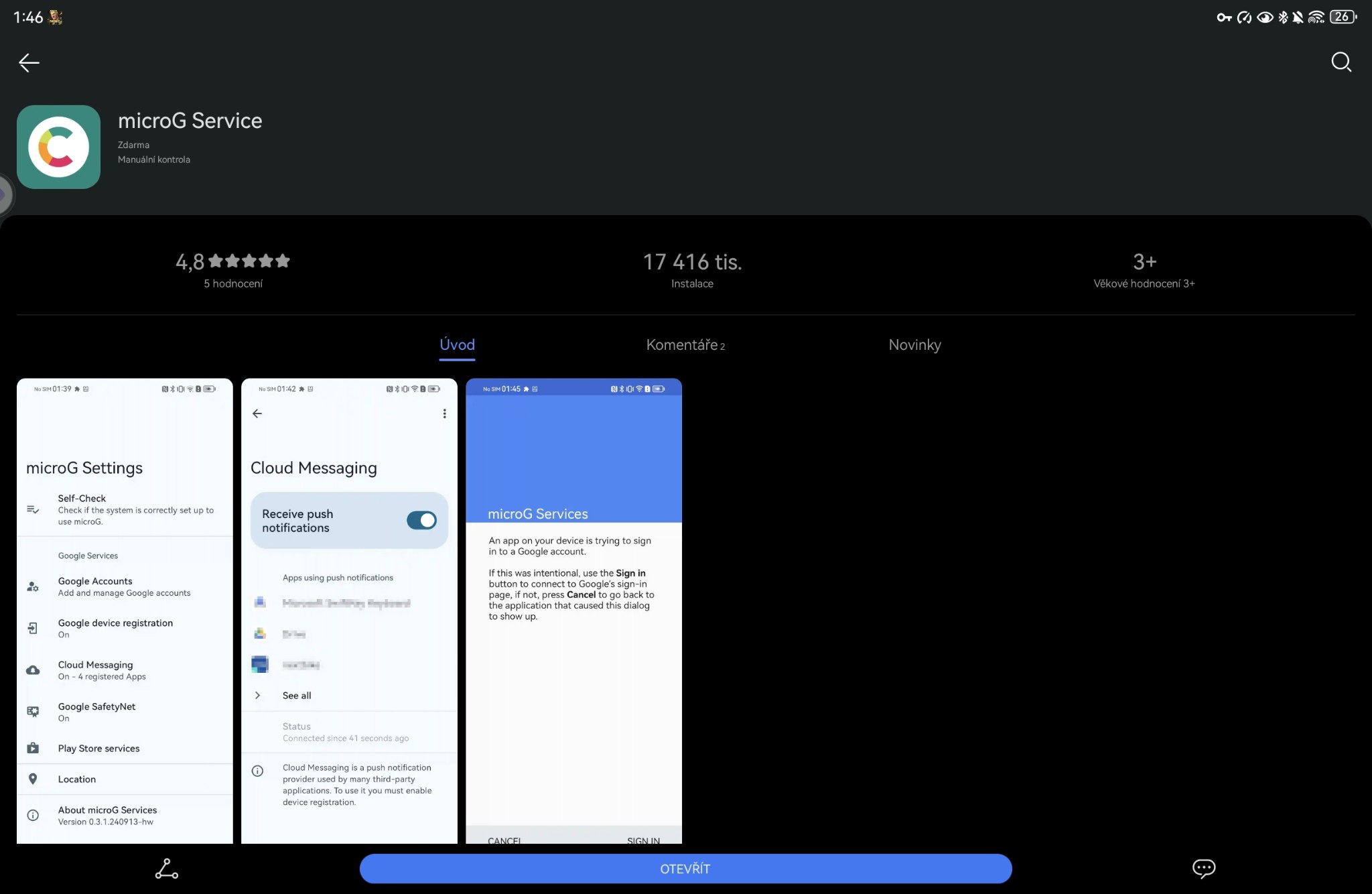
- Na domovských obrazovkách systému se brzy objeví ikona nainstalované aplikace. Spusťte ji.
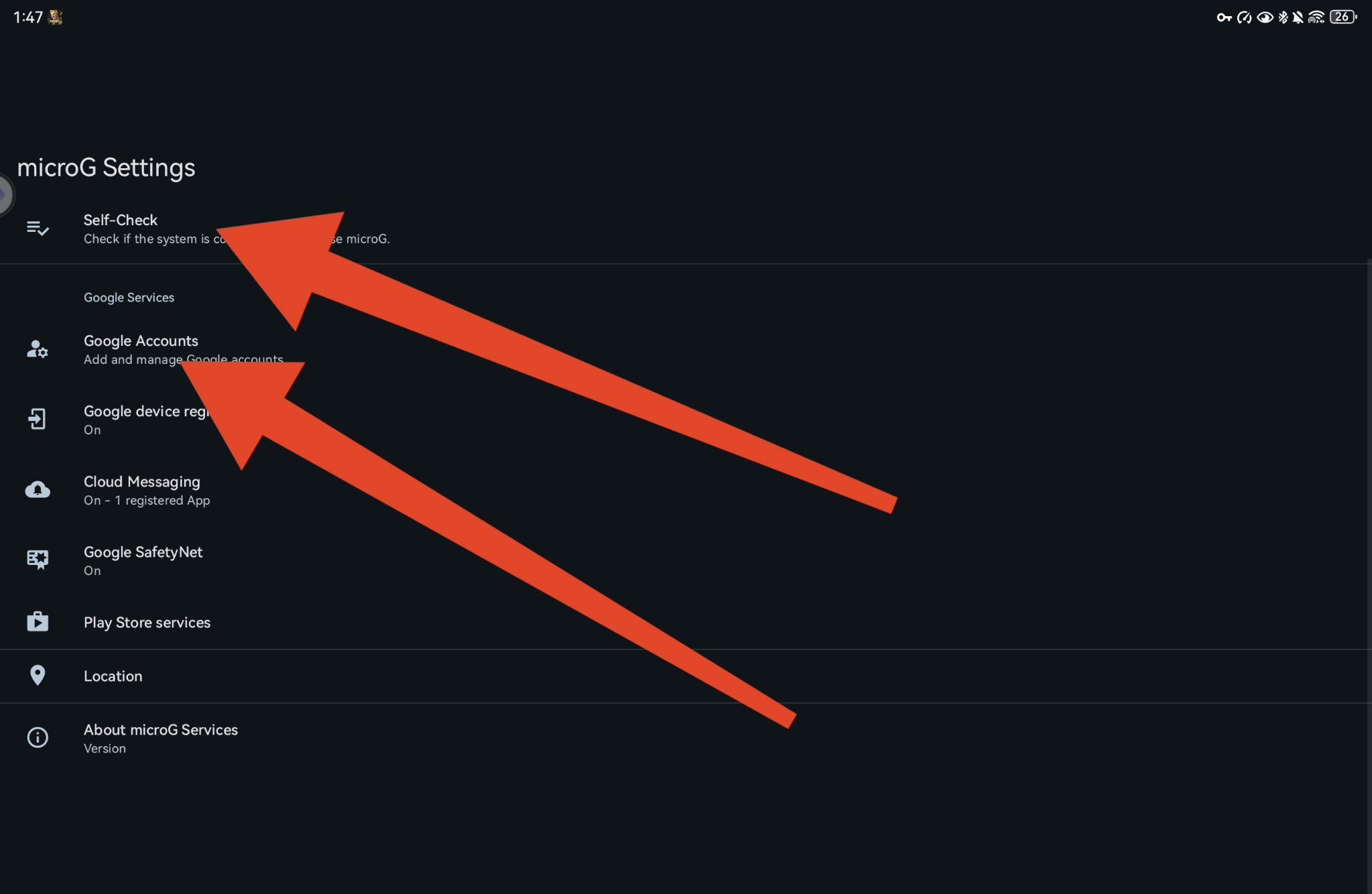
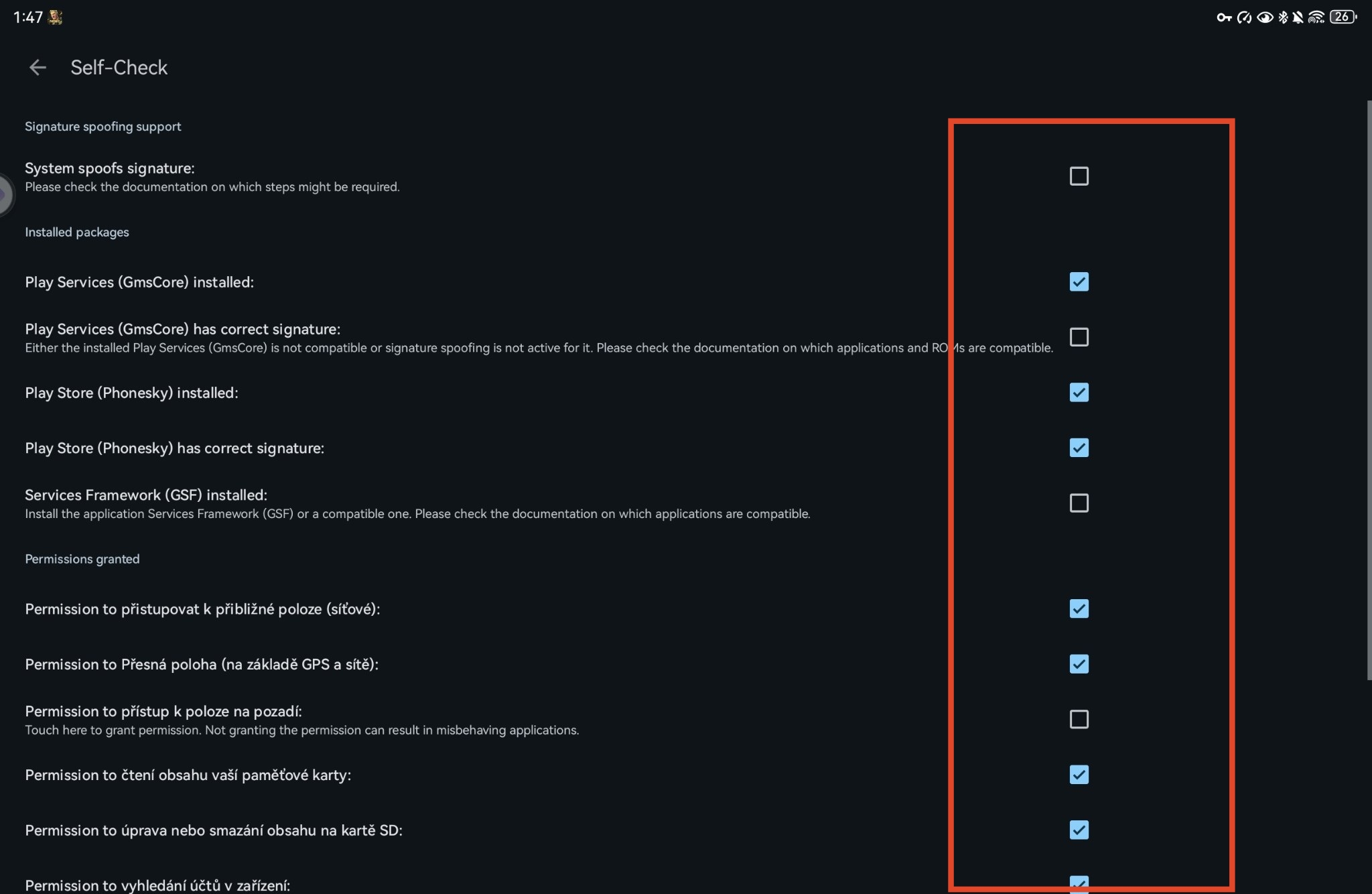
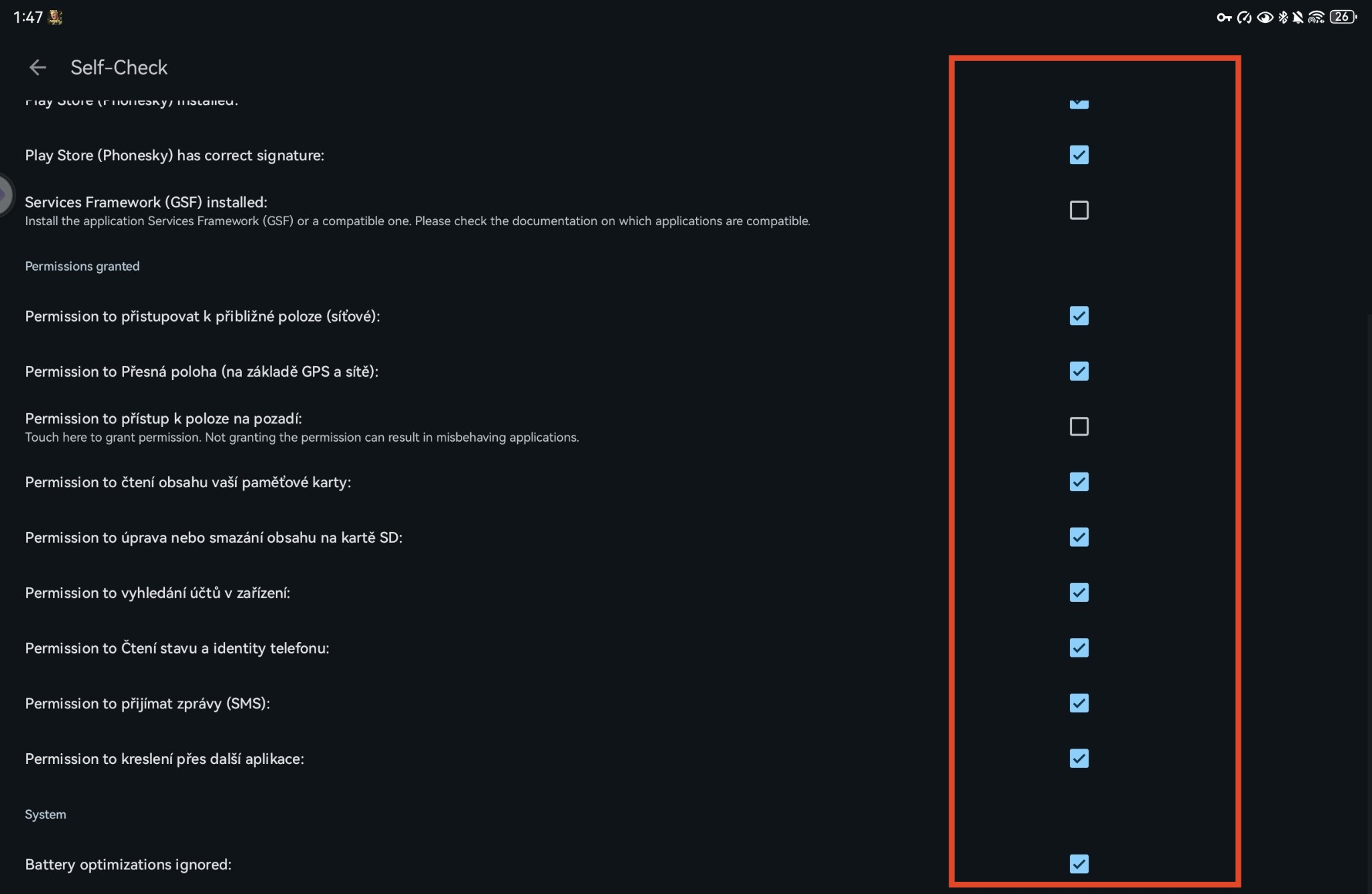
- Nahoře vyberte „Self-Check“ a zaškrtejte potřebná políčka viz screenshoty. Úplně dole se nachází podstatné vypnutí optimalizace baterie, aby byl chod různých aplikací bez problémů.
- Vraťte se ještě zpět na úvodní obrazovku microG a přejděte do „Google Accounts“ a přihlaste se ke svému Google účtu.
Můžeme se vrhnout na instalaci Obchodu Play
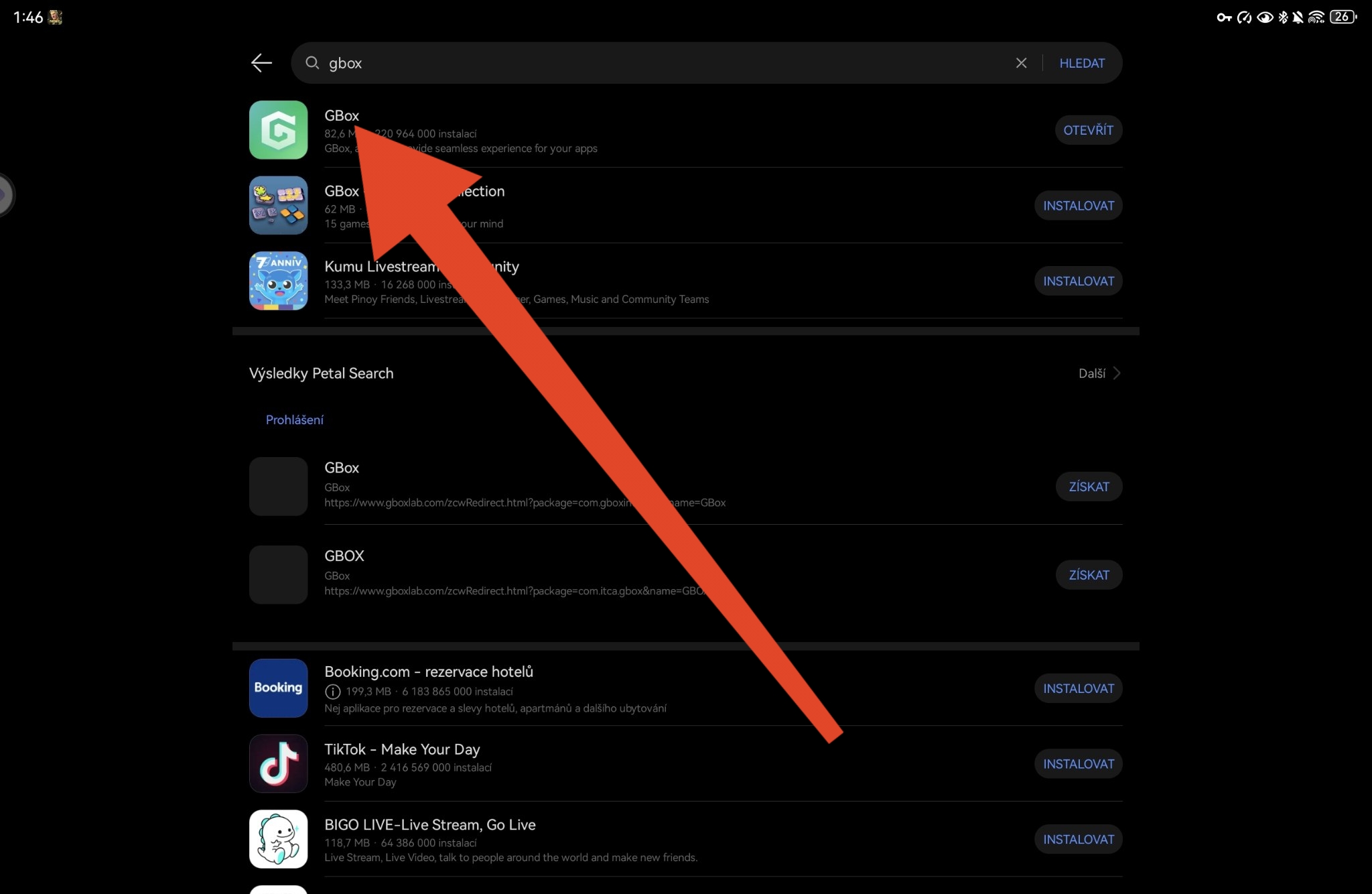
- Spusťte Huawei AppGallery a vpravo nahoře do vyhledávače napište „Gbox“.
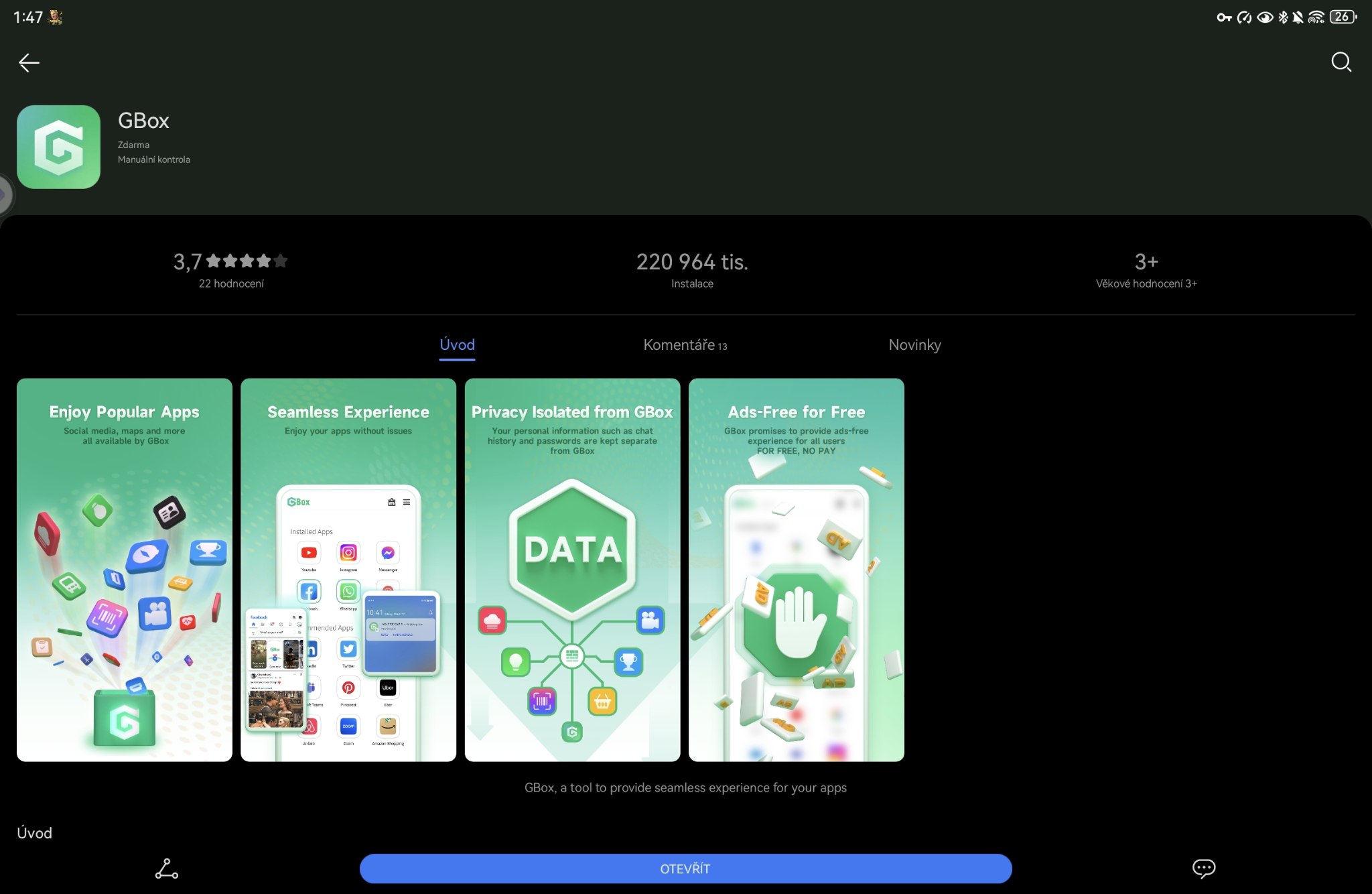
- Nalezenou aplikaci Gbox nainstalujte.
- Nemůžete aplikaci v AppGallery najít? Pak můžete přejít na stránky projektu Gboxlab.com a stáhnout si instalační APK soubor.
- Na domovských obrazovkách systému se objeví ikona nainstalovaného Gboxu. Aplikaci spusťte a případně povolte všechna požadovaná oprávnění.
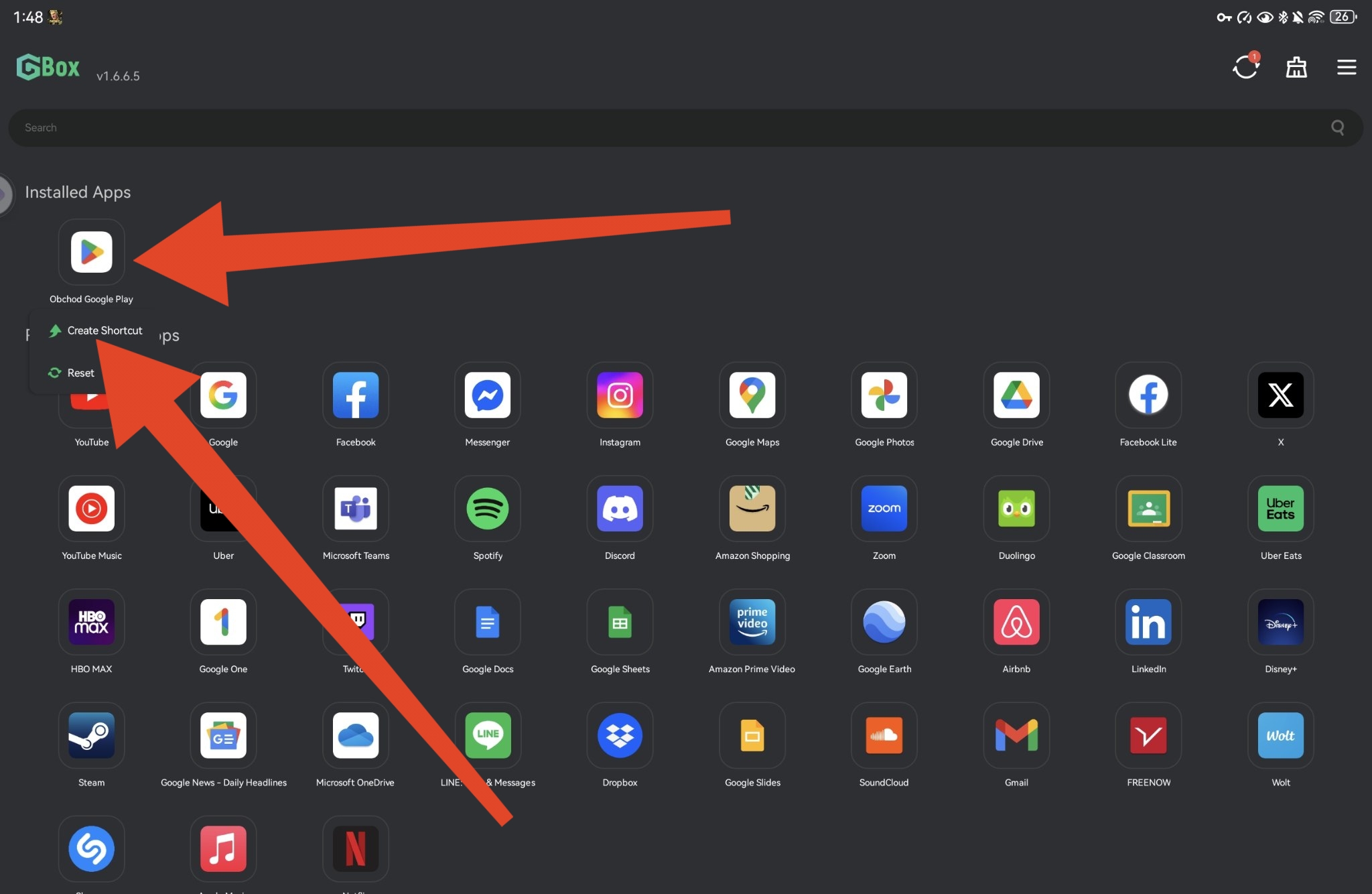
- Po úspěšném prvotním spuštění se dostanete na úvodní obrazovku Gboxu. Obsahuje různé ikony aplikací, ale také Obchod Play. Podržte na ikoně dlouze prst a následně „Create Shortcut“.
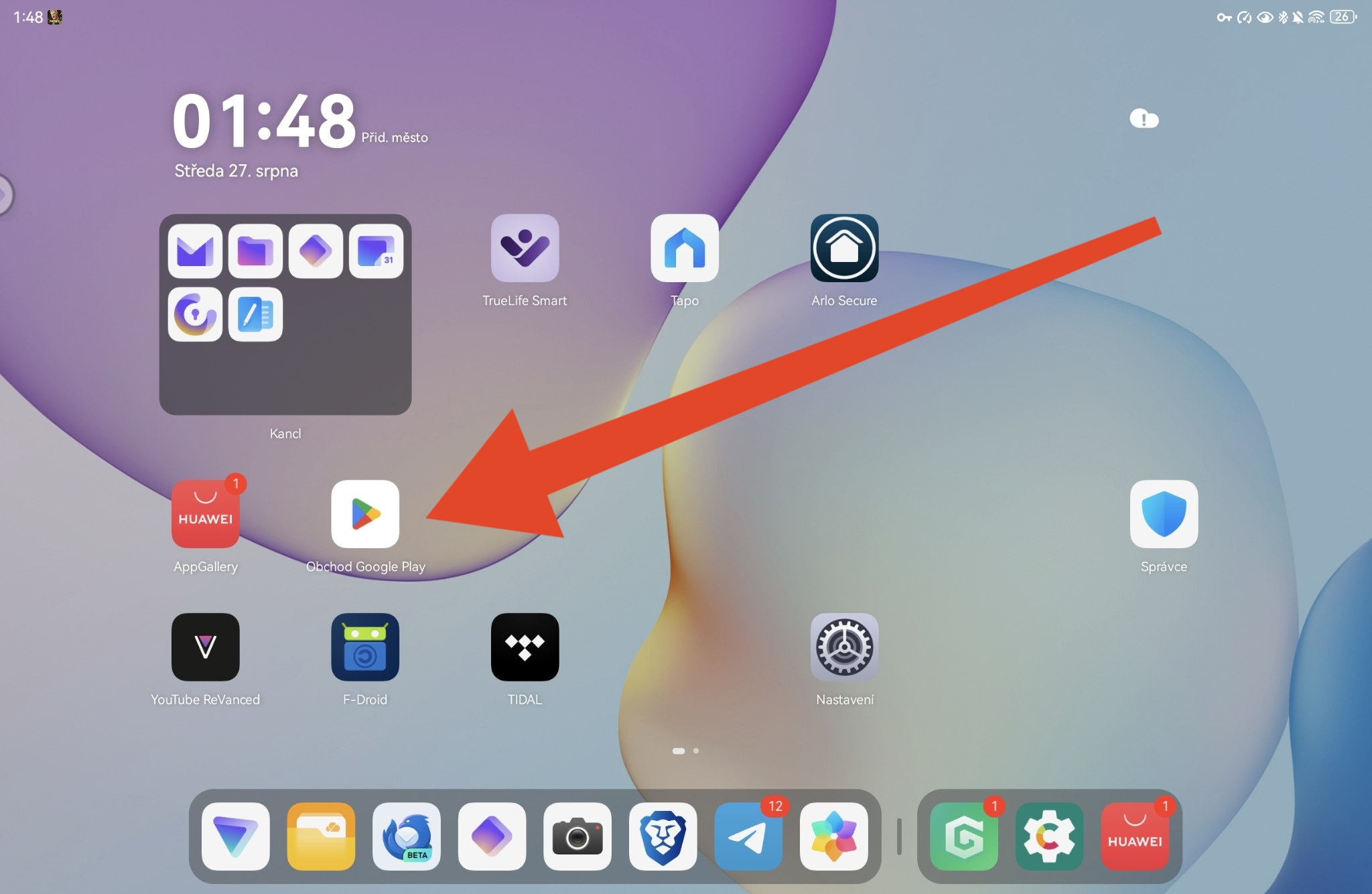
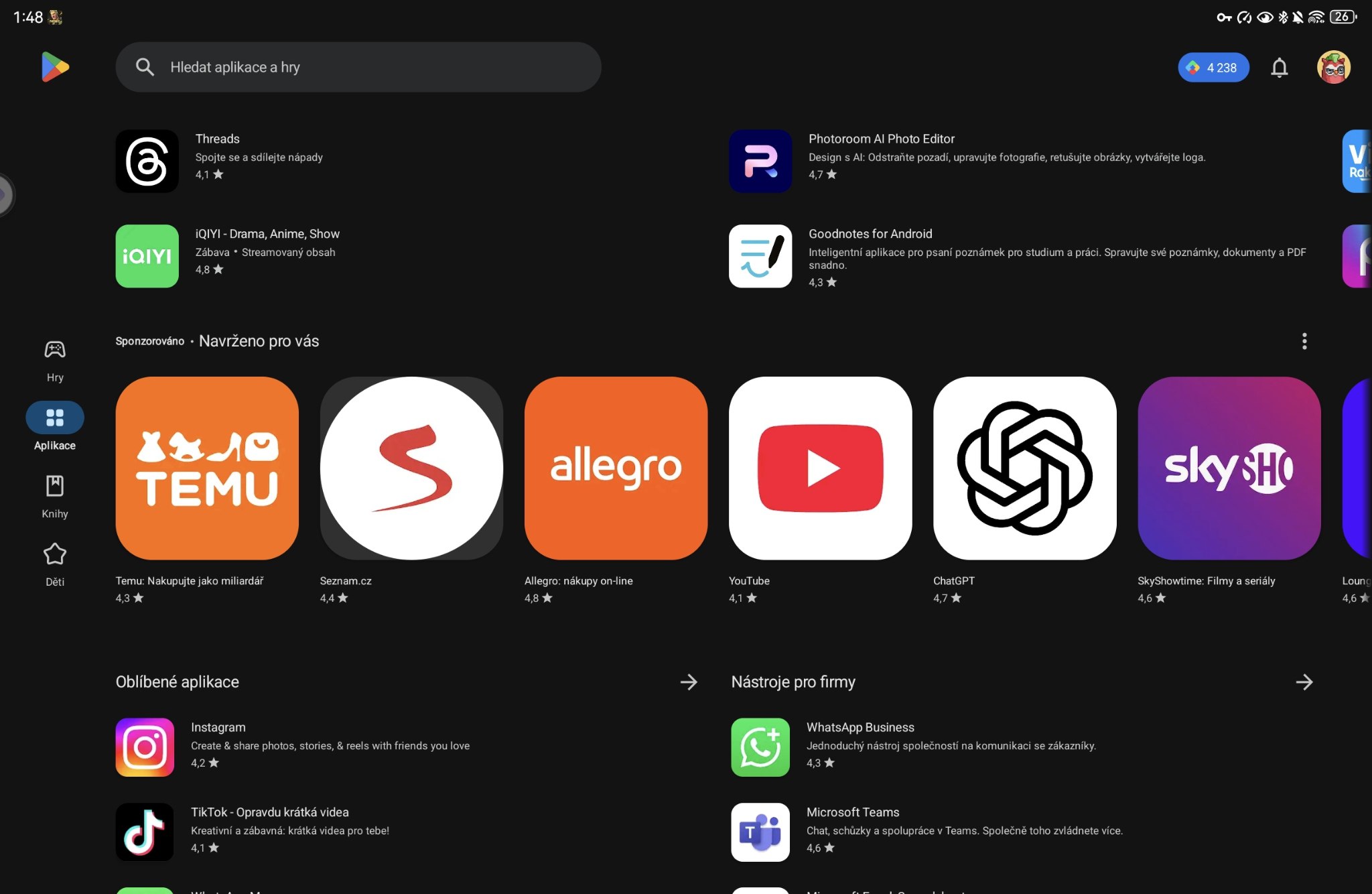
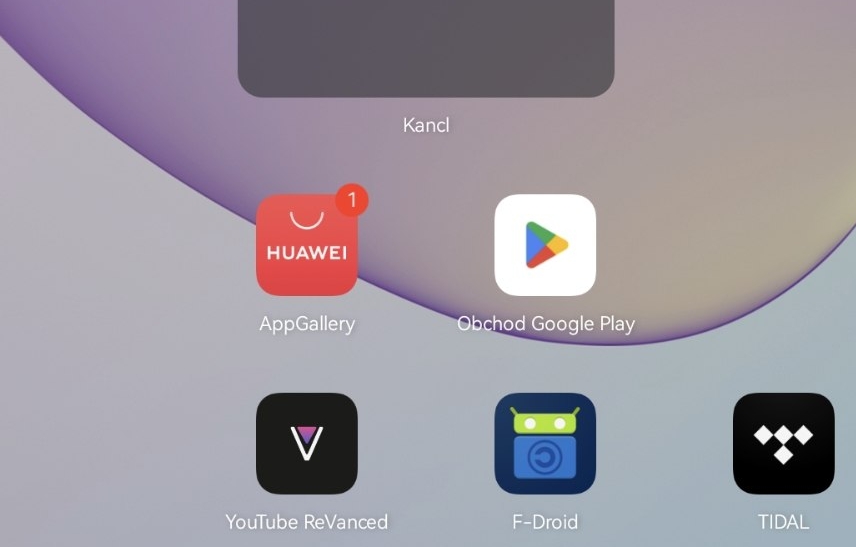
- Nyní se můžete vrátit na domovskou obrazovku systému a k dispozici budete mít ikonu Obchodu Play. Můžete ho spustit a běžně používat pro stahování různých aplikací a her.