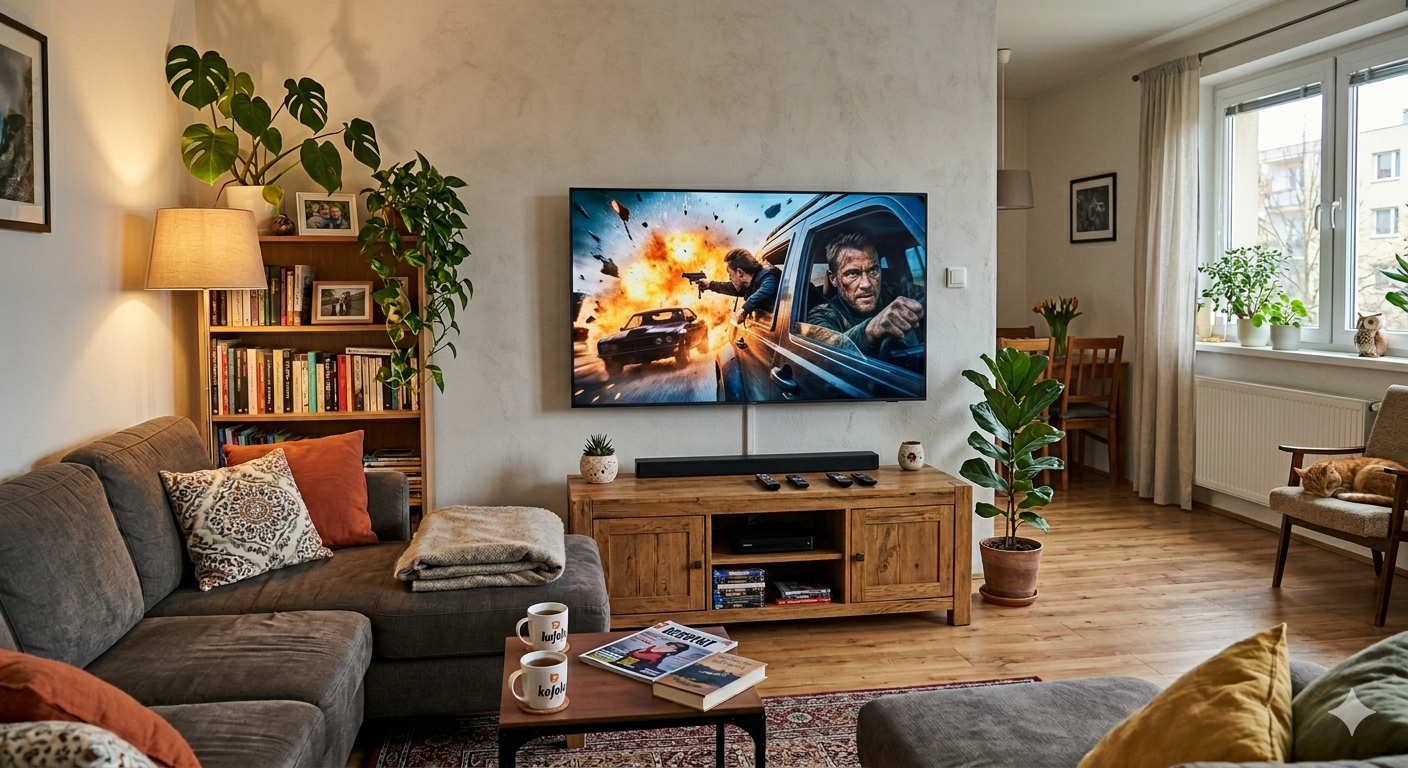
Máte chytrý televizor a chcete si prohlížet fotky nebo sledovat videa z externího flash disku? To je snadné; na Google TV či Android TV si můžete doinstalovat různé přehrávače pro přehrávání videí. Problém však může nastat hned po připojení disku, který se zkrátka nezobrazí. Co v takové situaci mohu dělat?
Proč se disk v televizoru nezobrazí?
- Starší televizory mohou mít problémy s vyššími kapacitami disků.
- Možná vkládáte disk do USB 2.0, ale vy již máte disk podporující USB 3.0. V takovém případě najděte na televizoru port USB-A s modrým značením.
- Pokud ani jedna z výše uvedených možností nefunguje, pak je problém v souborovém systému disku. Je zapotřebí zálohovat veškerá data na disku, vybrat vhodný souborový systém a provést formátování.
Jak formátovat disk a změnit souborový systém?
Nejdříve je nutné zdůraznit, že postupem popsaným níže dojde k formátování, tedy trvalému smazání všech dat na disku! Pokud máte na disku něco důležitého, nejdříve si vše pečlivě zálohujte.
Když už se chcete pouštět do formátování disku, pak bych vyzkoušel zvolit souborový systém exFAT. Podporuje ho poměrně dost chytrých televizorů a stále je možné na disk ukládat velké soubory. Jestli ale na vašem televizoru nefunguje exFAT ani NTFS, pak se musíte obrátit na FAT32. Funguje sice na většině televizorů, avšak má limit v ukládání souborů do velikosti 4 GB. To může být v dnešní době velmi omezující.
Jestli máte po ruce počítač s Windows, stačí disk do něj vložit, přejít průzkumníka nebo „Tento počítač“, kliknout pravým tlačítkem myši na název disku a vybrat funkci formátování. zvolit si můžete nejen název, ale právě i systémový soubor a následně provedete formátování.
Co když ale nemám počítač? Pak bude stačit mobil či tablet s Androidem a kvalitní mobilní aplikace. Věnoval jsem se tomu ve svém předchozím článku viz níže.
Jak na mobilu formátovat flash disky do FAT32, NTFS a exFAT?